

300 DPI bei DTF-Druck: Die richtige Auflösung für Ihre Druckdaten
Erstellen Sie DTF-Druckdateien in 300 DPI bei finaler Druckgröße, das ist der Standard, mit dem Sie in der Praxis nichts falsch machen. 150 DPI gilt als absolute Untergrenze für einfache Motive, mehr braucht kaum ein Fall. Liefern Sie Rastermotive als PNG mit Transparenz oder als Vektor in PDF beziehungsweise TIFF, arbeiten Sie in CMYK mit passendem ICC-Profil und planen Sie Weißunterdruck, Anschnitt und eine Mindestlinienstärke direkt mit ein.
Kurz gesagt:
- Für den DTF-Druck empfiehlt sich eine Druckdatei mit 300 DPI bei finaler Größe, da höhere Auflösungen kaum sichtbare Vorteile bringen.
- Niedrigere Auflösungen unter 150 DPI führen zu unscharfen Kanten und sichtbaren Übergängen, besonders bei feinen Details und Farbverläufen.
- Die Pixelanzahl berechnet man durch Multiplikation der gewünschten Druckgröße in Zentimetern mit 118, bei größeren Formaten ist eine kontrollierte Bildauflösung unbedingt notwendig.
- Für Rastermotive eignen sich PNG mit Alphakanal oder TIFF, bei Vektordaten sind PDF oder SVG die besten Formate, alle in CMYK mit passenden Farbprofilen erstellen.
- Die Weißunterdruck-Schicht ist bei DTF notwendig, der Alphakanal sollte präzise Freistellung und harte Übergänge aufweisen, Linien sollten mindestens 0,4 Millimeter stark sein.
Inhaltsverzeichnis
- Warum 300 DPI die richtige DTF Druck DPI ist
- Auflösung berechnen: So kommen Sie von Zentimetern zu Pixeln
- Welche Dateiformate und Farbprofile brauchen Sie für DTF Druck?
- Weißunterdruck, Freistellen und Linienstärken richtig anlegen
- Checkliste: Das sollten Sie vor dem Upload prüfen
- Werkstatteinblick: Woran DTF-Drucke in der Praxis wirklich scheitern
- Wann ist DTF wirklich die richtige Wahl?
- So unterstützt TDM.jetzt Sie bei Ihrer DTF-Druckdatei
- Weiterführende Fachquellen zur DPI- und Dateivorbereitung
- Quellen
- FAQ
Warum 300 DPI die richtige DTF Druck DPI ist
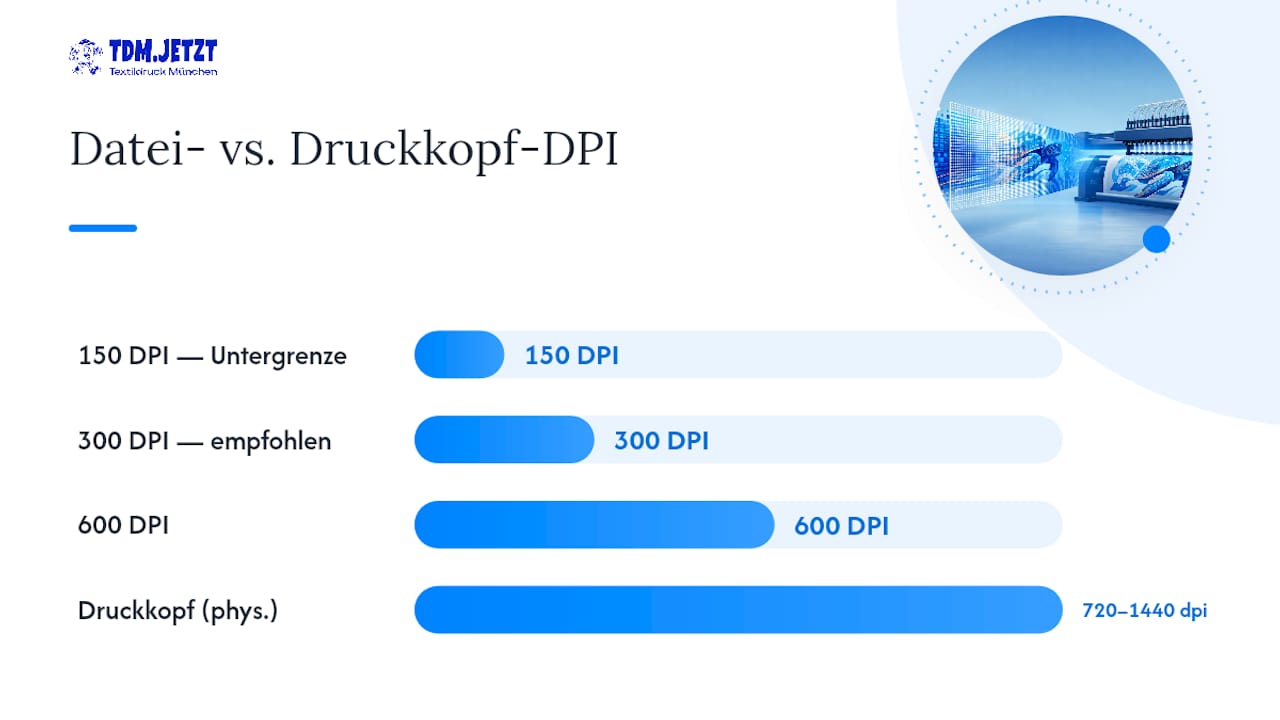
DPI und Druckerphysik sind zwei verschiedene Dinge, und genau da entsteht die meiste Verwirrung. DPI beschreibt die Auflösung Ihrer Bilddatei, also wie viele Bildpunkte auf einen Zoll der finalen Druckgröße fallen. Der Druckkopf eines DTF-Druckers arbeitet dagegen mit einer physikalischen Auflösung von 720 bis 1440 dpi, also deutlich mehr als das, was Ihre Datei mitbringen muss. Das ist kein Widerspruch. Der Drucker rastert Ihre Bilddaten beim Ausdruck ohnehin fein auf, egal ob Ihre Datei 150 oder 600 DPI hat.
Genau deshalb reicht 300 DPI bei finaler Druckgröße als Empfehlung in der Praxis völlig aus, wie auch DTF-Fachleitfäden bestätigen. Diese Auflösung liefert genug Detail für Schrift, Farbverläufe und feine Konturen, ohne die Datei unnötig aufzublähen. Alles darüber bringt selten einen sichtbaren Unterschied. Eine Datei mit deutlich mehr als 300 DPI wirkt auf dem fertigen Textil kaum schärfer, erhöht aber Dateigröße und Verarbeitungszeit spürbar, gerade bei großformatigen Rückenprints.
Profi-Tipp: Prüfen Sie die Auflösung immer erst, nachdem Sie die finale Druckgröße festgelegt haben, nicht vorher. Eine Datei, die bei 20×20 cm 300 DPI hat, fällt bei 40×40 cm auf 150 DPI, obwohl an der Pixelzahl nichts verändert wurde.
Wo landen Sie also, wenn Sie zwischen den Werten wählen müssen?
- 300 DPI: Der Standardwert für fotorealistische Motive, feine Linien und kleine Schrift. Hier bewegen Sie sich auf der sicheren Seite.
- 150 DPI: Die absolute Untergrenze, nur für sehr einfache Flächenmotive ohne feine Details vertretbar.
- Über 300 DPI: Bringt in den seltensten Fällen einen sichtbaren Vorteil, kostet aber Rechenzeit und Speicherplatz.
- Unter 150 DPI: Führt fast immer zu sichtbaren Treppenstufen an Kanten und verwaschenen Farbübergängen.
Was bedeutet das für die Praxis? Sobald Ihre Datei unter 150 DPI fällt, wird das auf dem fertigen Transfer sichtbar, vor allem bei Farbverläufen und feinen Linien. Sie erkennen dann Treppenstufen an runden Kanten und eine Art Weichzeichnung bei Übergängen, die im Original knackig aussahen. Bei 300 DPI dagegen bleibt selbst ein Logo mit feinen Serifen nach dem Transfer klar lesbar, das ist der eigentliche Praxiswert dieser Zahl.
Auflösung berechnen: So kommen Sie von Zentimetern zu Pixeln
Die Faustformel ist simpel: Druckgröße in Zentimetern mal 118 ergibt ungefähr die nötige Pixelzahl für 300 DPI, wie DTF-Anleitungen vorrechnen. Der Faktor 118 kommt daher, dass ein Zoll 2,54 cm entspricht und 300 DPI durch 2,54 geteilt eben ungefähr diesen Wert ergibt. Sie müssen sich die Herleitung nicht merken, nur die Formel.
Drei Beispiele, mit denen Sie sofort rechnen können:
- Brustprint 10×10 cm: 10 × 118 = 1.180 Pixel pro Seite. Ihre Datei sollte also mindestens 1.180 × 1.180 Pixel groß sein.
- Rückenprint 30×40 cm: 30 × 118 = 3.540 Pixel Breite, 40 × 118 = 4.720 Pixel Höhe. Eine Datei mit 3.540 × 4.720 Pixel erfüllt hier die 300-DPI-Vorgabe.
- Ärmeldruck 8×8 cm: 8 × 118 = 944 Pixel pro Seite, ein kleines Format, das trotzdem die volle Formel braucht, weil kleine Motive Details oft am stärksten zeigen.
In Photoshop prüfen Sie das über „Bildgröße“, dort sehen Sie Pixelmaße und Auflösung gleichzeitig, und Sie können die Druckgröße direkt in Zentimetern eingeben. In Affinity Photo funktioniert das über das identische Prinzip im Dokumentkonfigurator. Bei Illustrator oder Affinity Designer arbeiten Sie ohnehin meist vektorbasiert, dort entfällt die DPI-Frage für Formen und Text komplett, nur eingebettete Rasterbilder brauchen die Prüfung.
Upscaling ist dabei keine echte Lösung, sondern nur eine Notlösung. Wenn Sie ein 800×800-Pixel-Bild künstlich auf 1.180×1.180 Pixel hochrechnen, erfindet die Software Pixel dazu, ohne echte Bildinformation zu gewinnen. Das Ergebnis wirkt oft weicher oder leicht unscharf, gerade an Kanten und Texturen. Bei feinen Motiven fällt das nach dem Transfer klar auf. Wenn eine Datei zu klein ist, bleibt Ihnen nur eine Lösung: das Motiv in höherer Ausgangsauflösung neu beschaffen oder das Druckformat verkleinern.
Welche Dateiformate und Farbprofile brauchen Sie für DTF Druck?
Für Rastermotive mit Freistellungen ist PNG mit Alphakanal das übliche Lieferformat, weil es Transparenz verlustfrei speichert und die Druckerei genau sieht, wo Farbe hinkommt und wo nicht. Für fotorealistische Motive mit vielen Farbnuancen eignet sich TIFF oft besser, weil es unkomprimiert speichert und keine Kompressionsartefakte einbaut. Bei Logos, Schriftzügen oder Illustrationen mit klaren Formen sind PDF oder SVG die bessere Wahl, weil Vektordaten bei jeder Größe scharf bleiben, ganz ohne DPI-Diskussion.
Der Farbmodus verdient dabei besondere Aufmerksamkeit. DTF-Druck arbeitet mit CMYK-Farben plus einer separaten Weißtinte, die als Unterschicht gedruckt wird, wie der Prozess im Detail zeigt. Legen Sie Ihre Datei deshalb möglichst direkt in CMYK an. RGB-Dateien werden zwar von vielen Druckereien akzeptiert, müssen aber vor dem Druck konvertiert werden, und genau bei dieser Konvertierung verschieben sich oft Farbtöne, vor allem kräftige Blautöne und Neonfarben leiden.
Als Farbprofil empfehlen Fachleitfäden häufig ISO Coated v2, ein ECI-Standardprofil, das viele Druckereien und deren RIP-Software als Referenz nutzen. Die RIP-Software selbst übernimmt am Ende die Übersetzung Ihrer Farbwerte in konkrete Druckbefehle für Kopf und Weißtinte, sie ist quasi die Dolmetscherin zwischen Ihrer Datei und der Maschine.
Ein paar praktische Regeln zum Umgang mit Formaten und Dateigrößen:
- PNG: Standard für Rastermotive mit Transparenz, achten Sie auf einen echten Alphakanal, nicht nur auf einen weißen Hintergrund.
- TIFF: Gute Wahl für Fotomotive ohne Kompressionsverlust, aber deutlich größere Dateien als PNG.
- PDF/SVG: Ideal für Logos, Text und Vektorgrafiken, wandeln Sie Schriften vorher in Pfade um.
- Große Dateien: Bei sehr großen Rückenprints mit hoher Auflösung entstehen leicht mehrgigabyte-Dateien, komprimieren Sie verlustfrei oder klären Sie vorab mit der Druckerei, wie der Upload funktioniert.
Weißunterdruck, Freistellen und Linienstärken richtig anlegen
Die weiße Unterschicht ist bei DTF kein optionales Extra, sie ist der Grund, warum das Verfahren auf dunklen Textilien überhaupt funktioniert. Ohne Weißdruck würden Farben auf Schwarz oder Navy einfach durchscheinen und blass wirken. Die Software generiert die Weißschicht meist automatisch aus Ihrem Alphakanal, das heißt: Alles, was in Ihrer PNG-Datei transparent ist, bleibt auch beim Weißdruck ausgespart. Genau deshalb ist ein präziser Alphakanal so wichtig, jede unsaubere Kante an der Transparenz zeigt sich später als weißer Rand oder als fehlende Deckung.
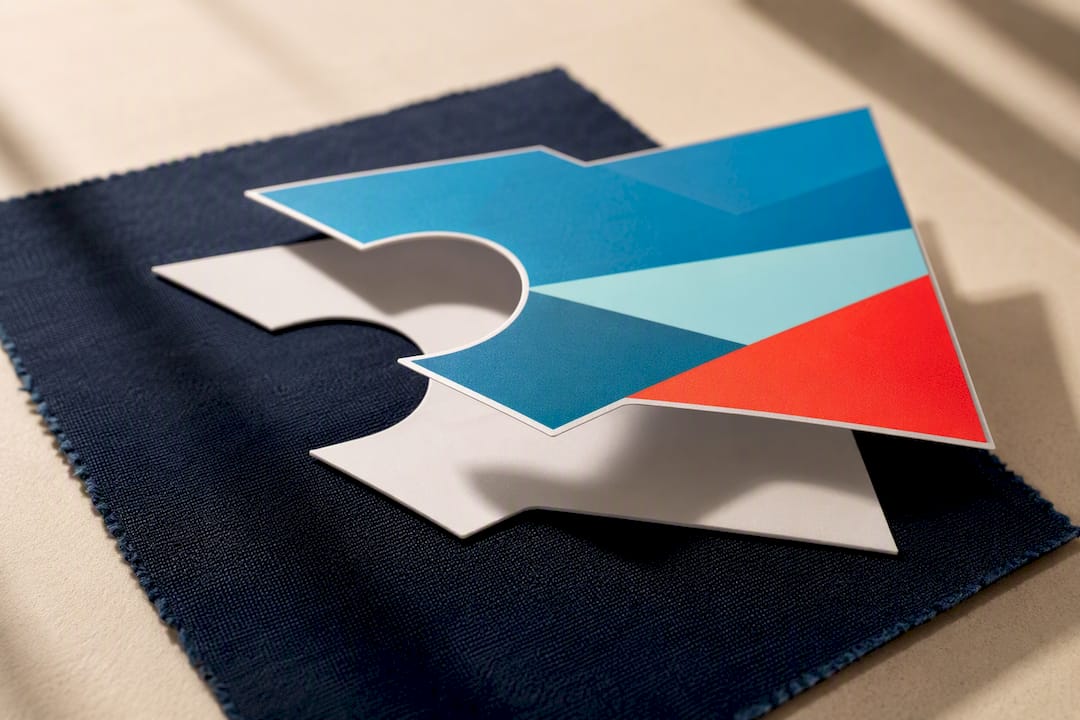
Wenn Sie Motive freistellen, achten Sie auf weiche Übergänge nur dort, wo sie gewollt sind, etwa bei Schatten oder Verläufen. Harte Kanten, zum Beispiel bei Text oder Logos, sollten auch im Alphakanal hart bleiben, sonst franst die Weißunterlage optisch aus.
Bei Linienstärken und kleiner Schrift gilt eine einfache Orientierung: Halten Sie sich an eine Mindeststärke von 0,4 bis 0,5 mm. Dünnere Linien reißen beim Transferprozess leicht ab oder verschwinden komplett, weil die Folie und der Pulverauftrag eine gewisse Materialstärke brauchen, um überhaupt sauber zu haften. Auch beim Rand zum Formatende lohnt sich Vorsicht: Ein Sicherheitsabstand von etwa 5 mm zum Schnittrand verhindert, dass wichtige Elemente beim Zuschnitt verloren gehen.
Ein Punkt, der Einsteigern regelmäßig Kopfzerbrechen bereitet: das Spiegeln. Je nachdem, wie Ihr Druckdienstleister die Transferfolie verarbeitet, muss das Motiv beim Druck seitenverkehrt angelegt werden, damit es nach dem Umdrehen und Aufpressen wieder korrekt lesbar ist. Klären Sie diesen Punkt immer direkt mit der Druckerei, denn manche Systeme übernehmen das Spiegeln automatisch in der Produktionssoftware, andere erwarten die gespiegelte Datei bereits von Ihnen.
Profi-Tipp: Testen Sie Text und feine Linien immer in der tatsächlichen Endgröße auf dem Bildschirm, nicht nur herangezoomt. Was am Bildschirm bei 200 % Zoom noch fett aussieht, kann bei 10 cm Druckbreite plötzlich hauchdünn wirken.
Checkliste: Das sollten Sie vor dem Upload prüfen
Bevor eine Datei in Produktion geht, lohnt sich ein kurzer, strukturierter Check, der Rückfragen von vornherein vermeidet. Druckereien fordern am häufigsten fehlende Transparenz, zu niedrige Auflösung oder nicht eingebettete Schriften nach, alles Punkte, die Sie selbst in wenigen Minuten kontrollieren können.
- Dateiformat prüfen: Liegt die Datei als PNG mit Alphakanal, TIFF oder als Vektor-PDF vor, und nicht versehentlich als komprimiertes JPG ohne Transparenz?
- Auflösung berechnen: Erreicht die Pixelzahl bei finaler Druckgröße mindestens 300 DPI, oder liegt sie gefährlich nah an der 150-DPI-Untergrenze?
- Transparenz kontrollieren: Ist der Hintergrund wirklich transparent und nicht nur weiß eingefärbt?
- Pfade statt Schriften: Wurden alle Textelemente in Pfade oder Kurven umgewandelt, damit fehlende Schriftlizenzen beim Druckpartner keine Rolle spielen?
- Rand und Anschnitt einhalten: Liegt ausreichend Sicherheitsabstand zum Formatrand vor, meist um die 5 mm?
- Farbprofil klären: Ist die Datei in CMYK angelegt oder zumindest bewusst konvertiert, statt unkonvertiert in RGB abgegeben zu werden?
Wenn Sie sich bei einem dieser Punkte unsicher sind, lohnt sich ein kurzer Datei-Check vor der eigentlichen Bestellung, viele Anbieter bieten diesen Service kostenlos oder gegen eine kleine Gebühr an. Das spart am Ende Zeit und verhindert, dass eine ganze Produktion wegen eines vermeidbaren Fehlers neu gestartet werden muss.
Werkstatteinblick: Woran DTF-Drucke in der Praxis wirklich scheitern
Ein Fachautor sieht in der täglichen Produktion, dass die theoretisch perfekte DPI-Datei allein noch keinen guten Druck garantiert. Die Datei ist die halbe Miete, die andere Hälfte entscheidet sich an der Presse.
Zu wenig Pulver führt dazu, dass die Farbe nach ein paar Waschgängen krisselig wird oder Risse zeigt. Zu viel Pulver macht den Druck steif und unangenehm auf der Haut. Bei der Aushärtung gilt Ähnliches: Zu kurz gehärtet, und die Folie löst sich beim ersten Waschen teilweise ab, zu lange oder zu heiß, und die Farben verändern sich sichtbar. Auch die Pressparameter beim finalen Transfer, also Temperatur, Druck und Zeit, entscheiden maßgeblich darüber, ob ein Transfer dauerhaft hält oder nach wenigen Wäschen Ränder zeigt.
Genau deshalb gibt es eine praktische Dateivorprüfung vor der eigentlichen Produktion. Wer es schnell braucht, kann zusätzlich eine Expressproduktion anfragen, wobei die Qualitätskontrolle nicht außer Acht gelassen wird.
Wann ist DTF wirklich die richtige Wahl?
DTF spielt seine Stärken bei kleinen Auflagen, fotorealistischen Motiven und dunklen Textilien aus, genau dort, wo andere Verfahren an ihre Grenzen kommen. Weil jedes Motiv einzeln gedruckt und dann übertragen wird, lohnt sich DTF schon ab einem Stück, ganz anders als Siebdruck, der erst bei größeren Mengen wirtschaftlich wird.
Im Vergleich zu DTG, dem direkten Druck auf das Textil, punktet DTF vor allem bei dunklen Stoffen und bei Materialien, die DTG gar nicht bedrucken kann, etwa Kunstfasermischungen. DTG liefert dafür auf hellen Baumwollshirts oft eine noch weichere Haptik, weil keine zusätzliche Folienschicht auf dem Stoff liegt. Gegenüber klassischen Flexfolien gewinnt DTF bei Detailtreue und Farbverläufen deutlich, Folie punktet dafür bei sehr einfachen, einfarbigen Logos mit besonders kräftiger Deckkraft.
Die Entscheidung läuft am Ende auf drei Fragen hinaus: Wie detailliert ist Ihr Motiv, aus welchem Material besteht das Textil, und welche Haltbarkeit erwarten Sie? Bei realistischen Fotomotiven und Mischgeweben führt kaum ein Weg an DTF vorbei. Bei einfachen einfarbigen Logos auf reiner Baumwolle lohnt sich zumindest die Überlegung, ob nicht auch ein anderes Verfahren passt.
— Markus
So unterstützt TDM.jetzt Sie bei Ihrer DTF-Druckdatei
Eine Datei nach allen Regeln der 300-DPI-Empfehlung anzulegen kostet Zeit, die viele kleine Unternehmen und Vereine im Alltag einfach nicht haben. Genau deshalb übernimmt TDM.jetzt die Dateivorprüfung, bevor Ihre Bestellung produziert wird, statt Sie erst nach der Lieferung mit Reklamationen zu konfrontieren.

Motivdateien können über einen Online-Konfigurator hochgeladen werden, die Auflösung, Transparenz und der Farbraum werden geprüft, bevor die Produktion startet. Die Produktion ist auch für Einzelstücke möglich, ohne Mindestauflage oder Rabattstaffel. Die Produktion dauert in der Regel einige Werktage, bei Bedarf gibt es auf Anfrage eine Expressoption.
Wenn Sie regelmäßig für ein Unternehmen bestellen, lohnt sich ein Blick auf die Seite für Textildruck für Unternehmen in Bayern, dort finden Sie Optionen für größere und wiederkehrende Bestellmengen. Für den direkten Einstieg starten Sie einfach über T-Shirt bedrucken lassen und laden Ihre fertig vorbereitete Druckdatei hoch, telefonische Beratung gibt es bei Unsicherheiten direkt dazu.
Weiterführende Fachquellen zur DPI- und Dateivorbereitung
Wer tiefer in die technischen Details einsteigen möchte, findet bei spezialisierten DTF-Fachseiten praxisnahe Rechenbeispiele und Farbmanagement-Hinweise, die über diesen Artikel hinausgehen.
- Der DTF Turbo Druckdaten-Guide liefert konkrete Formate, Vorlagen und häufige Fehlerquellen für DTF-Druckdateien.
- Die TeraPrint Anleitung zur Druckdatenvorbereitung erklärt Weißdruck, Auflösung und Farbprofile im Detail.
- Der xtool DTF-Guide ordnet das Verfahren technisch ein und erklärt die einzelnen Prozessschritte.
- Der DTF-Blitz Leitfaden geht auf Farbprofile, Linienstärken und Randabstände konkret ein.
- Der Igepa Ratgeber zum DTF-Druckverfahren beschreibt Einflussfaktoren auf die Haltbarkeit von Transfers.
Quellen
- DTF Druckdatei erstellen | Formate, Vorlagen & häufige Fehler – DTF Turbo
- DTF-Transfer Druckdaten vorbereiten: Weißdruck, Auflösung, Farbprofil | TeraPrint Anleitungen
- Was ist DTF Druck? Der ultimative Guide – xtool (DE)
- DTF Druckverfahren erklärt – Igepa Ratgeber
FAQ
Welches Dateiformat ist für DTF-Druck am besten geeignet?
Für Rastermotive mit Transparenz ist PNG mit Alphakanal die übliche Wahl, für Fotomotive eignet sich TIFF, und für Logos oder Text sind PDF oder SVG als Vektorformat sinnvoll. JPG sollten Sie vermeiden, weil es keine Transparenz unterstützt.
Welche DPI-Auflösung ist für DTF-Druck optimal?
300 DPI bei finaler Druckgröße gilt als praxisüblicher Standard, 150 DPI ist die absolute Untergrenze für einfache Motive. Mehr als 300 DPI bringt selten einen sichtbaren Vorteil, erhöht aber Dateigröße und Verarbeitungszeit deutlich.
Was sind die Nachteile von DTF-Druck?
DTF-Folien haben durch die zusätzliche Transferschicht eine etwas festere Haptik als reiner Direktdruck auf Textil, gerade bei sehr großflächigen Motiven. Bei falscher Pulvermenge oder unzureichender Aushärtung kann die Haltbarkeit unter dem realistischen Richtwert von 40 bis 60 Wäschen liegen.
Wie ist die Druckqualität bei DTF im Vergleich zu anderen Verfahren?
Bei fotorealistischen Motiven und feinen Farbverläufen liegt DTF vorn, besonders auf dunklen Textilien, weil die weiße Unterschicht kräftige Farben ermöglicht. Bei sehr einfachen, einfarbigen Designs auf heller Baumwolle liefern andere Verfahren teils eine weichere Haptik, dafür aber weniger Detailtreue.
Was ist der Unterschied zwischen DPI und PPI?
DPI beschreibt die Auflösung beim physischen Druck, also wie viele Punkte pro Zoll gedruckt werden, während PPI die Pixeldichte auf einem Bildschirm angibt. Für DTF-Druckdateien zählt allein die DPI-Vorgabe bei finaler Druckgröße, die Bildschirmauflösung spielt keine Rolle.