

DTF‑Druck Dateiformat: Diese Vorgaben zählen wirklich
Für DTF liefern Sie idealerweise eine PNG‑Datei mit Alpha‑Kanal oder ein PDF/X‑4 mit Vektoren, jeweils in 300 DPI bei der finalen Druckgröße und ohne Hintergrund. TIFF eignet sich bei fotorealistischen Motiven, wenn die Rasterqualität wichtiger ist als die Dateigröße. Wichtig sind außerdem ein Farbprofil ohne Doppelkonvertierung, ein Dateiname ohne Umlaute und Sonderzeichen sowie das Freistellen für den Weißdruck auf dunklen Textilien.
Kurz gesagt:
- Für den DTF-Druck sind PNG mit Alpha‑Kanal oder PDF/X‑4 die idealen Formate, wobei TIFF bei fotorealistischen Motiven eine Option bleibt.
- Die empfohlene Auflösung für die Druckdaten beträgt mindestens 300 DPI bei der finalen Druckgröße, höhere Auflösungen bieten keinen sichtbaren Vorteil.
- Arbeiten Sie in sRGB mit eingebettetem ICC‑Profil, um Farbabweichungen durch unnötige Konvertierungen in CMYK zu vermeiden.
- Vollständige Transparenz und ein 2 bis 3 mm Sicherheitsabstand rund um das Motiv sind essenziell für eine saubere Druckqualität.
- Fehler wie unvollständiger Weißhintergrund, zu niedrige Auflösung oder gemischte Farbmodi lassen sich vor dem Upload in wenigen Minuten vermeiden.
Inhaltsverzeichnis
- Welches Dateiformat ist ideal für den DTF‑Druck?
- Wie berechnen Sie die richtige Auflösung für Ihre DTF‑Datei?
- Welcher Farbmodus liefert die verlässlichsten Ergebnisse?
- Warum entscheiden Transparenz und Weißdruck über die Druckqualität?
- Was müssen Sie beim Export von Schriften und Vektoren beachten?
- Welche Fehler tauchen am häufigsten auf, und was gehört auf Ihre Checkliste?
- Praxis‑Perspektive: Was in der Produktion wirklich zählt
- Ihre Datei prüfen lassen und direkt drucken bei TDM - Textildruck München
- Quellen
Welches Dateiformat ist ideal für den DTF‑Druck?
PNG mit Alpha‑Kanal ist der Standard für freigestellte Pixelmotive. Der Alpha‑Kanal speichert Transparenz verlustfrei, was gerade bei filigranen Kanten wie Haaren oder feinen Schriftzügen entscheidend ist. Viele Anbieter setzen PNG als Standardlieferformat, weil Transparenz dabei ohne Zusatzarbeit erhalten bleibt. Der Nachteil: Bei großen Flächen und hoher Auflösung wachsen PNG-Dateien schnell auf mehrere Hundert Megabyte.
Für Logos und gemischte Vektor/Raster‑Layouts ist PDF, genauer PDF/X‑4, die bessere Wahl. Das Format transportiert Transparenz zuverlässig und lässt sich mit eingebetteten Farbprofilen exportieren. TIFF bleibt relevant, wenn Fotorealismus wichtiger ist als eine kompakte Dateigröße, etwa bei Porträtdrucken. SVG oder EPS lohnen sich, wenn ein Motiv komplett vektorbasiert bleibt, etwa bei reinen Schriftzügen oder Logos ohne Farbverläufe.
Vor dem Export lohnt sich diese kurze Kontrolle:
- Alpha‑Kanal aktiviert und Hintergrund vollständig entfernt
- Auflösung mindestens 300 DPI bei der tatsächlichen Druckgröße
- Farbprofil eingebettet, keine gemischten Farbmodi in einer Datei
- Dateiname ohne Leerzeichen, Umlaute oder Sonderzeichen
JPG wird von den meisten Druckdienstleistern nicht akzeptiert, weil das Format keine Transparenz unterstützt und Kompressionsartefakte an Kanten erzeugt.
Wie berechnen Sie die richtige Auflösung für Ihre DTF‑Datei?
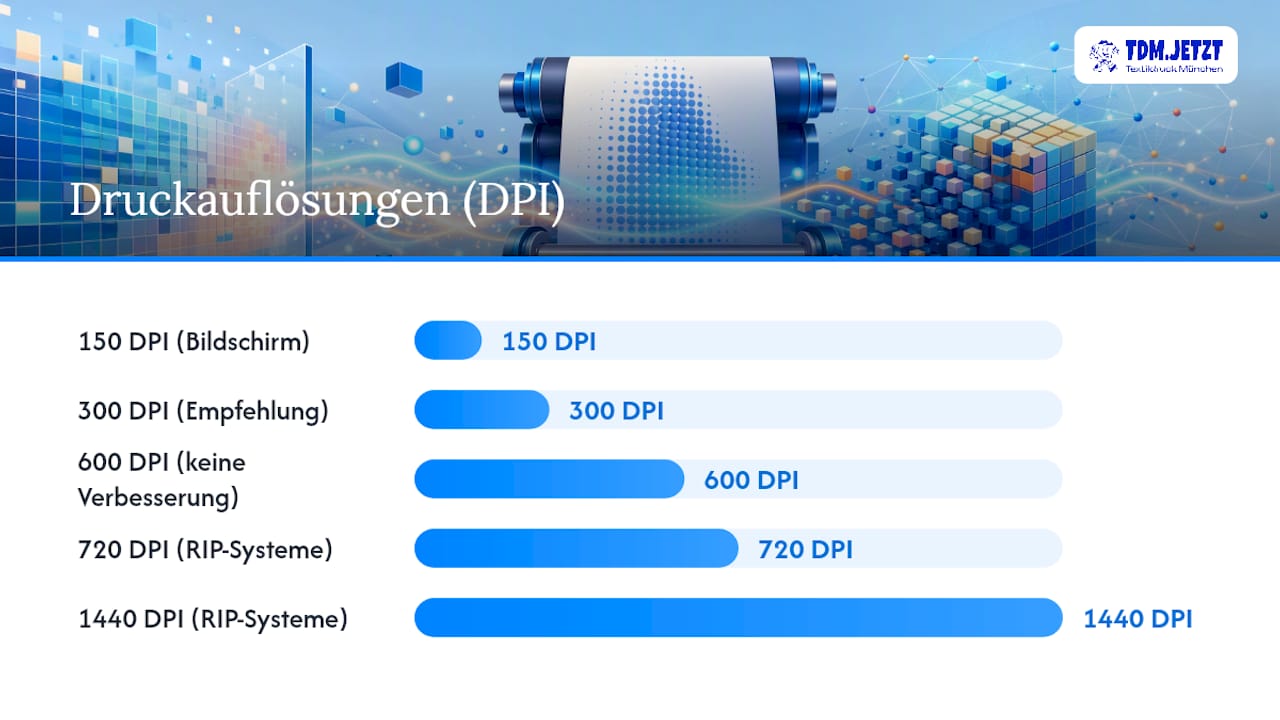
300 DPI bei der finalen Druckgröße ist die Faustregel, an der Sie sich orientieren sollten. 150 DPI wirkt am Bildschirm oft ausreichend, zeigt sich im Druck aber als sichtbare Pixelstruktur, vor allem an Kanten und in Farbverläufen. Physikalisch drucken viele RIP‑Systeme zwar mit 720 bis 1440 dpi, doch für die Bildvorlage reichen 300 DPI völlig aus. Mehr als 600 DPI bringt in der Praxis keinen sichtbaren Vorteil, verlangsamt aber Export und Datenübertragung unnötig.
Die Formel für die benötigte Pixelanzahl lautet: Breite in Zentimetern multipliziert mit 300, geteilt durch 2,54.
- Ein Motiv mit 20 × 20 cm benötigt ausreichend hohe Pixelanzahl für 300 DPI Auflösung.
- Ein A4‑großes Motiv mit 21 × 29,7 cm erfordert eine Datei mit 300 DPI bei der finalen Druckgröße.
- Ein kleines Brustlogo mit 8 × 8 cm sollte mit mindestens 300 DPI angelegt werden.
Reicht die Auflösung nicht, hilft kein Hochskalieren in Photoshop oder Ähnlichem. Legen Sie das Motiv entweder als Vektor neu an oder besorgen Sie eine höher aufgelöste Ausgangsdatei.
Welcher Farbmodus liefert die verlässlichsten Ergebnisse?
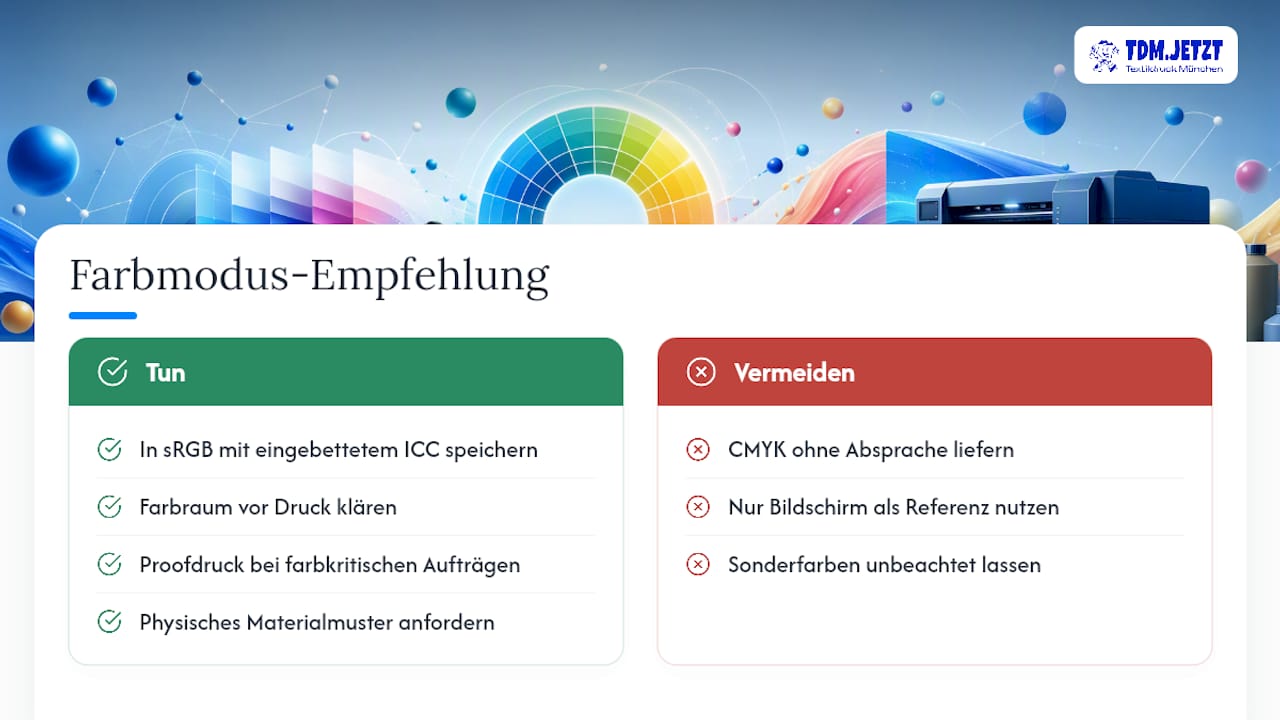
Arbeiten Sie in sRGB mit eingebettetem ICC‑Profil. Das wirkt zunächst überraschend, weil Druck traditionell mit CMYK verbunden wird, doch viele RIP‑Systeme erwarten RGB‑Dateien und übernehmen die Farbseparation intern selbst. Liefern Sie stattdessen CMYK, konvertiert die Software Ihre Datei womöglich zweimal, einmal in Ihrem Programm und einmal im RIP. Das Ergebnis sind oft stumpfere Farben als am Bildschirm geplant.
Klären Sie den erwarteten Farbraum vorab mit Ihrem Druckdienstleister, gerade bei Sonderfarben wie Neon oder Metallic. Bei farbkritischen Aufträgen lohnt sich ein Proofdruck oder ein physisches Materialmuster, denn Bildschirm und Textiloberfläche stellen Farben grundsätzlich unterschiedlich dar.
Warum entscheiden Transparenz und Weißdruck über die Druckqualität?
Eine vollständig transparente PNG‑ oder PDF‑Datei ist keine Kür, sondern Pflicht. Bleiben Reste eines weißen oder farbigen Hintergrunds im Bild, druckt die Anlage genau diese Fläche mit, und auf dem Textil erscheint ein sichtbarer Rand aus Klebepulver rund um das Motiv.
Der Weißdruck läuft im Hintergrund automatisch mit. Die RIP‑Software erzeugt den Weißlayer meist selbst, als Umkehrung der bedruckten Pixelfläche, damit das Motiv auf dunklen Textilien deckend wirkt. Einen manuellen Weißkanal benötigen Sie in aller Regel nur bei speziellen Effekten wie transparenten oder halbtransparenten Bereichen.
Profi‑Tipp: Prüfen Sie Ihr Motiv bei starkem Zoom auf helle Restpixel entlang der Kanten. Genau dort entstehen später die sichtbaren Halos auf dunklen Shirts, die sich nicht mehr wegretuschieren lassen.
Für flächige Bereiche auf dunklen Stoffen braucht es zudem volle Farbdeckung. Halbtransparente Verläufe wirken auf Schwarz oder Navy schnell milchig, wenn die Deckkraft nicht durchgängig hoch genug angelegt ist.
Was müssen Sie beim Export von Schriften und Vektoren beachten?
Wandeln Sie Schriften vor dem Export immer in Pfade oder Kurven um, oder betten Sie die Schriftdatei vollständig ein. Andernfalls ersetzt die Druckvorstufe eine fehlende Schrift durch eine Standardschrift, und das Layout verschiebt sich unbemerkt.
PDF/X‑4 bleibt das empfohlene Format für Vektordateien, weil es Transparenz und eingebettete Farbprofile zuverlässig überträgt, anders als ältere PDF‑Standards. Enthält Ihre PDF zusätzlich Rasterbilder, etwa Fotos innerhalb eines Vektorlayouts, kontrollieren Sie deren Auflösung gesondert. Ein eingebettetes Bild mit nur 150 DPI bleibt auch im PDF‑Container unscharf, das Container‑Format rettet keine zu niedrige Bildauflösung.
Welche Fehler tauchen am häufigsten auf, und was gehört auf Ihre Checkliste?
Die drei häufigsten Fehlerquellen wiederholen sich in der Praxis erstaunlich konstant: ein nicht vollständig entfernter weißer Hintergrund, eine zu niedrige Auflösung bei der tatsächlichen Druckgröße und ein falscher oder gemischter Farbmodus innerhalb derselben Datei. Alle drei lassen sich vor dem Upload in wenigen Minuten prüfen.
Ein 2 bis 3 Millimeter breiter Sicherheitsabstand rund ums Motiv verhindert außerdem, dass beim Zuschnitt versehentlich Teile des Designs abgeschnitten werden. Spiegeln müssen Sie Ihre Datei bei DTF im Normalfall nicht selbst, das übernimmt die Produktion.
Vor dem Upload sollten Sie diese Punkte abhaken:
- Format: PNG mit Alpha oder PDF/X‑4, kein JPG
- Auflösung: mindestens 300 DPI bei finaler Druckgröße
- Farbprofil: sRGB mit eingebettetem ICC‑Profil, kein Mix aus RGB und CMYK
- Freistellung: Hintergrund vollständig transparent, auch bei feinen Kanten
- Sicherheitsabstand: 2 bis 3 mm rund um das Motiv
- Dateiname: ohne Umlaute, Leerzeichen oder Sonderzeichen
Höhere Auflösungen als 300 DPI liefern im fertigen Transfer selten einen sichtbaren Unterschied, dafür wächst die Dateigröße unnötig. Halten Sie sich an diesen Wert, statt „mehr ist besser“ zu denken.
Praxis‑Perspektive: Was in der Produktion wirklich zählt
In der Praxis treten häufig ähnliche Korrekturbedarfe auf: fehlende Transparenz, ein Motiv, das am Bildschirm scharf wirkt, aber mit 96 DPI angelegt ist, und Schriften, die beim Export nicht eingebettet wurden. Am schnellsten laufen Aufträge durch, wenn Kunden PNG mit Alpha oder saubere PDF/X‑4‑Dateien liefern und die Größe vorher wirklich in Zentimetern durchgerechnet haben, nicht nur geschätzt. Eine kleine Musterbestellung vor der großen Auflage erspart im Zweifel mehr Ärger als jede Checkliste.
— Markus
Ihre Datei prüfen lassen und direkt drucken bei TDM - Textildruck München
Statt eine Datei tagelang selbst gegen Checklisten zu prüfen, können Sie Ihr Motiv direkt im Bestellprozess ansehen, noch vor dem Druck ab einem Stück. Das spart genau die Korrekturschleifen, die bei Mindestauflagen woanders oft erst nach der Lieferung auffallen.
Über den Designkonfigurator laden Sie Ihre PNG‑ oder PDF‑Datei hoch und sehen sofort, ob Auflösung und Freistellung passen. Für Geschäftskunden mit größeren Stückzahlen oder Teamkleidung lohnt sich ein Blick auf die Konditionen für Unternehmen in Bayern, inklusive persönlicher Beratung bei technischen Rückfragen zur Datei. Wer zunächst nur ein Testmotiv sehen will, bestellt am einfachsten ein einzelnes T-Shirt zum Bedrucken lassen und prüft das Ergebnis in der Hand, bevor die größere Bestellung folgt.
Quellen
Wer tiefer in die technischen Details einsteigen will, findet bei DTF-Blitz eine ausführliche Anleitung zu Weißdruck, Pressvorgang und Pflege. Für die Berechnung von Auflösung und Farbprofil liefert TeraPrint eine kompakte technische Übersicht. Intern lohnt sich außerdem der Blick in die Anleitung zur Erstellung von Druckdaten für T-Shirts sowie in den Überblick, welche Dateiformate für den DTF‑Druck konkret erforderlich sind.
- Druckdaten für DTF richtig anlegen — kompletter Guide | DTF-Blitz
- DTF-Transfer Druckdaten vorbereiten: Weißdruck, Auflösung, Farbprofil | TeraPrint Anleitungen