

Druckdaten für T-Shirts erstellen: Technische Anleitung
Druckdaten für T-Shirts müssen als druckfertige Datei in passenden Formaten angelegt werden: Vektordatei (AI, EPS, PDF, SVG) für Plottdruck und Siebdruck, oder Rasterbild mit mindestens 300 dpi in Endgröße für DTG, DTF und Sublimation. Schriften müssen in Pfade konvertiert sein, Farben im richtigen Modus vorliegen, und unbedruckte Bereiche müssen transparent angelegt werden.
Kurzcheckliste für druckfertige Dateien:
- Schriften vollständig in Pfade/Kurven umgewandelt
- Alle eingebetteten Bilder verknüpfungsfrei in der Datei enthalten
- Farbmodus: CMYK oder Pantone (Siebdruck), RGB oder CMYK (Digitaldruck je nach Druckerei)
- Unbedruckte Bereiche transparent, keine weißen Hintergrundflächen
- Linienstärke mindestens 0,75 pt (positiv) bzw. 1 pt (negativ)
- Mindestschriftgröße 10 pt (positiv) bzw. 12 pt (negativ)
- Datei in 1:1-Endgröße angelegt, kein Platzierungsrahmen in der Produktionsdatei
Merksatz: Eine druckfertige T-Shirt-Datei ist nicht die Designdatei, sondern das Ergebnis nach der Druckvorbereitung. Wer diesen Unterschied kennt, spart sich Rückfragen und Verzögerungen.
Inhaltsverzeichnis
- Welche Dateiformate eignen sich für Druckdaten?
- Was müssen Vektordaten für Plottdruck und Siebdruck erfüllen?
- Auflösung, Transparenz und Dateigröße bei DTG, DTF und Sublimation
- Farbmanagement: RGB, CMYK, Pantone und ICC-Profile richtig einsetzen
- Wie groß sollte das Motiv sein und wo wird es platziert?
- Druckfertig-Exportcheckliste: Was vor dem Upload zu prüfen ist
- Mindestgrößen, Schriftlesbarkeit und typische Fehler
- Exporteinstellungen nach Druckverfahren auf einen Blick
- So unterstützt TDM - Textildruck München beim Datei-Check
- Wichtige Erkenntnisse
- Was beim Erstellen von Druckdaten wirklich zählt
- Druckdaten prüfen lassen und direkt bestellen bei TDM - Textildruck München
- Weiterführende Quellen und Vorlagen
Welche Dateiformate eignen sich für Druckdaten?
Die Formatwahl hängt vom Druckverfahren und der Art des Motivs ab.
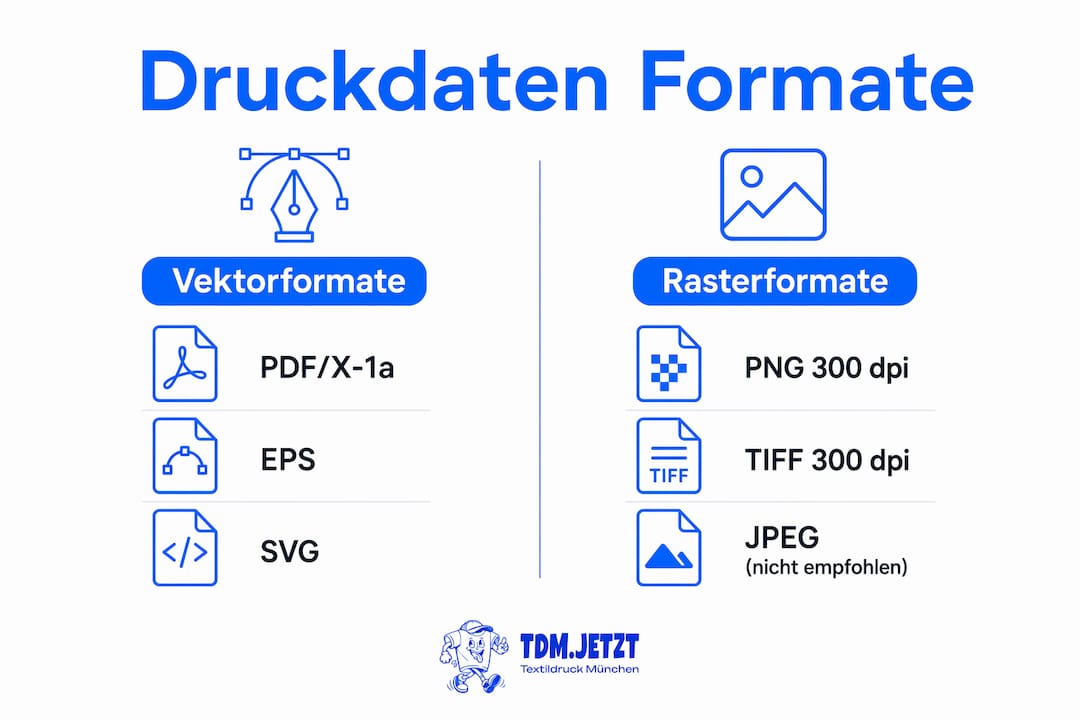
Vektorformate (AI, EPS, PDF, SVG) sind skalierbar ohne Qualitätsverlust. Sie eignen sich für Logos, Schriftzüge, grafische Elemente und alles, was aus klaren Flächen und Linien besteht. Plottdruck, Siebdruck und Stickerei setzen Vektordaten voraus. PDF ist dabei das universellste Format, da es von fast jeder Druckerei geöffnet werden kann.
Rasterformate (PNG, TIFF, JPG) kommen bei fotorealistischen Motiven, Fotos und komplexen Farbverläufen zum Einsatz. PNG ist das bevorzugte Format, wenn Transparenz benötigt wird. TIFF liefert verlustfreie Qualität und ist für hochwertige Druckdaten gut geeignet. JPG komprimiert verlustbehaftet und sollte vermieden werden, sobald Transparenz oder feine Details eine Rolle spielen.
- AI / EPS: Nativer Illustrator-Export, ideal für Siebdruck und Plottdruck
- PDF: Universell, eingebettete Schriften und Farben, von Druckereien bevorzugt
- SVG: Webformat, für Druckereien weniger verbreitet, aber bei manchen akzeptiert
- PNG: Transparenz möglich, verlustfrei bei korrekter Exporteinstellung
- TIFF: Maximale Qualität, kein Qualitätsverlust, größere Dateien
- JPG: Nur als letzter Ausweg, keine Transparenz, Kompressionsartefakte möglich
Praxisregel: Immer in 1:1-Endgröße anlegen. Ein Motiv, das auf dem Shirt 25 × 20 cm groß sein soll, muss auch in der Datei exakt diese Abmessungen haben.
Profi-Tipp: Wer mit Adobe Illustrator oder Inkscape arbeitet, sollte die Datei als PDF/X-1a exportieren. Dieses Format löst Transparenzen auf und bettet alle Farben zuverlässig ein, was Überraschungen beim Druck deutlich reduziert.
Was müssen Vektordaten für Plottdruck und Siebdruck erfüllen?
Für Plottdruck und Siebdruck gilt: Die Datei muss vollständig aus Pfaden bestehen. Keine offenen Ankerpunkte, keine verknüpften Schriften, keine eingebetteten Rasterbilder.
Schriften in Pfade konvertieren ist der wichtigste Schritt. Fehlt die Schriftart auf dem Rechner der Druckerei, wird sie durch eine Standardschrift ersetzt. Das Ergebnis sieht dann garantiert nicht so aus wie geplant. In Adobe Illustrator geht das über „Schrift > In Pfade umwandeln“, in Inkscape über „Pfad > Objekt in Pfad“.
Für Linienstärken gelten konkrete Mindestwerte: positiv mindestens 0,75 pt (ca. 0,27 mm), negativ mindestens 1 pt (ca. 0,35 mm). Wer feine Details plant, sollte lieber etwas dicker anlegen.
- Alle Objekte in Pfade umwandeln, Gruppen auflösen
- Keine Effekte, Schatten oder Transparenzen in Vektordateien für Siebdruck
- Farben als Vollton (Pantone Solid Coated) definieren, nicht als CMYK-Mischfarbe
- Für Siebdruck: Anzahl der Farben entspricht der Anzahl der Siebe, also Kosten im Blick behalten
- Überlappende Flächen auf Überdrucken oder Ausstanzen prüfen
Profi-Tipp: Bei Siebdruck mit mehr als vier Farben lohnt sich ein Gespräch mit der Druckerei über Farbseparation. Simulated-Process-Siebdruck erlaubt fotorealistische Ergebnisse mit weniger Sieben, erfordert aber eine spezielle Dateiaufbereitung.
Auflösung, Transparenz und Dateigröße bei DTG, DTF und Sublimation
Für alle Digitaldruckverfahren gilt: 300 dpi in Endgröße ist der Standardwert. 200 dpi ist als Kompromiss möglich, führt aber bei feinen Details zu sichtbarem Qualitätsverlust. Die Auflösung muss in der tatsächlichen Druckgröße vorliegen, nicht in einer skalierten Vorschau.
Schritt für Schritt beim Rasterexport:
- Motiv in Endgröße anlegen (z. B. 30 × 25 cm)
- Auflösung auf 300 dpi setzen
- Farbmodus prüfen (RGB für DTF/DTG oft akzeptiert, CMYK für Sublimation empfohlen)
- Transparente Hintergrundflächen entfernen oder als echte Transparenz anlegen
- Als PNG (mit Transparenz) oder TIFF (verlustfrei) exportieren
Transparenz und weißer Unterdruck: Unbedruckte Bereiche müssen transparent angelegt werden. Bei DTF und DTG wird für farbige Motive auf dunklen Textilien automatisch ein weißer Unterdruck erzeugt. Auf weißen oder naturfarben Textilien entfällt diese Schicht. Wer weiße Grafikelemente im Motiv hat, muss diese explizit als weiße Fläche anlegen, nicht als leeren Bereich.
- PNG mit Transparenz für freigestellte Motive bevorzugen
- JPG vermeiden, wenn Transparenz oder unbedruckte Flächen benötigt werden
- Dateigröße: Unkomprimierte oder verlustarm exportierte Dateien (TIFF oder hohes PNG-Qualitätslevel) bevorzugen
- Dateigrößenlimit beim Upload der Druckerei vorab prüfen
Profi-Tipp: Farbverläufe und Transparenzeffekte funktionieren bei DTF gut, bei Siebdruck aber gar nicht. Wer dieselbe Datei für mehrere Verfahren nutzen will, sollte zwei separate Exportversionen anlegen.

Farbmanagement: RGB, CMYK, Pantone und ICC-Profile richtig einsetzen
Für Digitaldruck (DTG, DTF) akzeptieren viele Druckereien RGB-Dateien, weil die Drucksysteme intern konvertieren. Verlässlicher ist es, CMYK zu verwenden oder das von der Druckerei bereitgestellte ICC-Profil einzubinden. Wer das nicht tut, riskiert Farbverschiebungen, die auf dem Monitor nicht sichtbar sind.
- RGB: Für Digitaldruck oft akzeptiert, leuchtende Farben, aber Konvertierung durch Druckerei möglich
- CMYK: Empfohlen für Sublimation und wenn Farbgenauigkeit wichtig ist
- Pantone Solid Coated: Standard für Siebdruck und Stickerei, exakte Farbreproduktion
- ICC-Profile: Immer das druckereisspezifische Profil verwenden, wenn vorhanden
Farbverläufe und Transparenzen in PDF-Dateien können beim Export Probleme verursachen. PDF/X-1a:2001 löst Transparenzen auf und bettet Farben zuverlässig ein. Viele Druckereien in Deutschland empfehlen dieses Format ausdrücklich.
Wichtig: Wer Corporate-Farben drucken lässt, sollte immer einen Proof anfordern. Der Unterschied zwischen dem Pantone-Farbfächer und dem tatsächlichen Druckergebnis auf Textil kann je nach Stofffarbe und Verfahren spürbar sein.
Profi-Tipp: Graustufen im Druck: Reines Schwarz (K 100 %) ist für Textildruck besser als ein aus CMYK gemischtes Schwarz. Letzteres kann auf hellen Stoffen leicht bräunlich wirken.
Wie groß sollte das Motiv sein und wo wird es platziert?
Brustmotive haben eine empfohlene maximale Breite von ca. 30 cm und eine optimale Höhe von ca. 20 cm. Der Abstand zum Kragen sollte etwa 8–10 cm betragen, damit das Motiv optisch korrekt sitzt und nicht zu nah am Halsausschnitt wirkt. Rückenmotive können bis zu 30 × 40 cm groß sein.
Wichtige Platzierungsregeln:
- Brustmotiv: bis ca. 30 × 20 cm, Abstand zum Kragen ca. 8–10 cm
- Rückenmotiv: Höhe beginnt ca. 14 cm vom Rückenkragen
- Ärmel: deutlich kleinere Flächen, Druckerei vorab nach Maßen fragen
- Standarddruckflächen liegen bei ca. 35 × 40 cm; die Oberkante beginnt ca. 1–2 cm unter dem Kragen
Ein oft übersehener Punkt: Die Druckposition bleibt unabhängig von der T-Shirt-Größe gleich. Ein Motiv wird auf einem S-Shirt genauso platziert wie auf einem XL-Shirt. Wer das nicht weiß, legt manchmal separate Dateien für jede Größe an, was unnötig ist.
Vorlagen verwenden:
- Druckvorlage (Template) der Druckerei herunterladen
- Motiv in der Vorlage positionieren und Abstände prüfen
- Für die Produktionsdatei: Vorlage entfernen, nur das freigestellte Motiv exportieren
Druckfertig-Exportcheckliste: Was vor dem Upload zu prüfen ist
Bevor eine Datei an die Druckerei geht, sollte diese Liste vollständig abgearbeitet sein. Viele Druckereien führen zwar eine Dateikontrolle durch, aber wer druckfertige Daten liefert, vermeidet Rückfragen und Produktionsverzögerungen.
Technische Prüfpunkte:
- Schriften vollständig in Pfade konvertiert
- Alle Bilder eingebettet, keine verknüpften externen Dateien
- Farbmodus korrekt (CMYK, RGB oder Pantone je nach Verfahren)
- Auflösung 300 dpi in Endgröße (Raster)
- Transparenzen korrekt angelegt oder aufgelöst
- Beschnitt und Sicherheitsabstand: 3 mm, wenn vom Verfahren gefordert
Dateibenennung und Export:
- Dateinamen mit Positionsangabe versehen, z. B.
Motiv1_Brustlinks.pdf - Versionsnummer ergänzen, z. B.
_v2 - Als PDF/X-1a, TIFF oder PNG (je nach Verfahren) exportieren
- Datei in einem PDF-Viewer oder Bildprogramm öffnen und visuell prüfen
- Platzierungsvorlage aus der Produktionsdatei entfernen, nur das Motiv exportieren
- Softproof oder Testdruck anfordern, wenn möglich
- Freigabe durch die Druckerei einholen
Mindestgrößen, Schriftlesbarkeit und typische Fehler
Zu dünne Linien und zu kleine Schriften sind die häufigsten Ursachen für schlechte Druckergebnisse. Die Mindestwerte sind klar: Linienstärke positiv mindestens 0,75 pt (ca. 0,27 mm), negativ mindestens 1 pt (ca. 0,35 mm). Bei negativen Elementen, also hellen Flächen auf dunklem Grund, lieber noch etwas mehr Spielraum einplanen.
Für Schriften gilt: Mindestschriftgröße positiv 10 pt (Kleinbuchstabenhöhe ca. 3,5 mm), negativ 12 pt (ca. 4,2 mm). Serifenlose Schriften wie Arial, Helvetica oder ähnliche sind bei kleinen Größen deutlich besser lesbar als Serifenschriften.
- Zu dünne Linien: brechen beim Druck aus oder werden nicht übertragen
- Zu kleine Schriften: verlieren Lesbarkeit, besonders bei negativen Texten
- Platzierungsvorlage in der Produktionsdatei belassen: wird mitgedruckt
- Bildauflösung zu niedrig: pixeliges Ergebnis, nicht korrigierbar nach Produktion
- Weiße Elemente nicht als weiße Fläche, sondern als leeren Bereich angelegt: werden auf farbigen Shirts unsichtbar
Häufigster Fehler in der Praxis: Kunden laden Illustrator-Dateien mit nicht eingebetteten Bildern hoch. Die Druckerei sieht dann nur leere Platzhalter. Alle verknüpften Bilder müssen vor dem Export eingebettet werden.
Exporteinstellungen nach Druckverfahren auf einen Blick
| Verfahren | Format | Farbmodus | Auflösung | Transparenz |
|---|---|---|---|---|
| Siebdruck | AI, EPS, PDF/X-1a | Pantone Solid Coated | Vektordaten (keine dpi) | Keine Transparenzen |
| Plottdruck | AI, EPS, SVG | Vollton/Pantone | Vektordaten | Keine Transparenzen |
| DTG / DTF | PNG, TIFF, PDF | RGB oder CMYK | 300 dpi in Endgröße | Transparent (PNG) |
| Sublimation | TIFF, PDF | CMYK | 300 dpi in Endgröße | Keine Transparenz nötig |
Für Digitaldruck gilt: PDF/X-1a:2001 oder TIFF-Export sind die stabilsten Formate, weil sie Transparenzen auflösen und Farben zuverlässig einbetten; mehr dazu im Guia de consumíveis para impressoras de grande formato. Das ICC-Profil der Druckerei sollte immer angefragt und verwendet werden, wenn vorhanden.
- PDF-Einstellungen: Transparenzen vor Export auflösen, Schriften einbetten oder in Pfade umwandeln
- Dateikompression: verlustfreie Kompression (ZIP bei TIFF, maximale Qualität bei PNG)
- Dateigröße: Uploads über 50 MB können bei manchen Portalen Probleme verursachen, TIFF ggf. komprimieren
So unterstützt TDM - Textildruck München beim Datei-Check
TDM - Textildruck München bietet individuellen Textildruck ab einem Stück in München, spezialisiert auf DTF-Druck für T-Shirts, Hoodies, Taschen, Schürzen und mehr. Wer unsicher ist, ob die eigene Druckdatei den Anforderungen entspricht, kann die Datei vor der Produktion prüfen lassen.
Der Ablauf ist unkompliziert: Datei hochladen oder vor Ort abgeben, Dateicheck durch das Team, Rückmeldung mit konkreten Anpassungsvorschlägen falls nötig. Proofs sind auf Anfrage möglich. Fertige Bestellungen können in München abgeholt oder per Versand zugestellt werden. Die Standardproduktionszeit beträgt 2–3 Werktage, Expressproduktion ist auf Anfrage möglich.
Unser Ansatz: Druckdaten, die technisch korrekt angelegt sind, sparen Zeit auf beiden Seiten. Wer sich beim ersten Mal unsicher ist, bekommt bei TDM - Textildruck München konkrete Rückmeldung, keine generischen Fehlermeldungen.
Wichtige Erkenntnisse
Druckfertige T-Shirt-Dateien erfordern das richtige Format, 300 dpi in Endgröße, konvertierte Schriften und transparente Hintergründe, damit Druckereien ohne Rückfragen produzieren können.
| Thema | Details |
|---|---|
| Formatwahl | Vektordatei für Plott- und Siebdruck, PNG/TIFF mit 300 dpi für DTG/DTF und Sublimation. |
| Auflösung und Größe | Mindestens 300 dpi in 1:1-Endgröße anlegen; 200 dpi nur als Kompromiss mit Qualitätsverlust. |
| Schriften und Linien | Schriften in Pfade konvertieren; Linienstärke positiv min. 0,75 pt (ca. 0,27 mm), negativ min. 1 pt (ca. 0,35 mm). |
| Transparenz und Farbe | Unbedruckte Bereiche transparent anlegen; Farbmodus je nach Verfahren (Pantone, CMYK, RGB). |
| TDM - Textildruck München | Dateicheck vor Produktion, DTF-Druck ab 1 Stück, Expressproduktion und persönliche Beratung in München. |
Was beim Erstellen von Druckdaten wirklich zählt
Die meisten Fehler bei T-Shirt-Druckdaten entstehen nicht aus Unwissenheit, sondern aus dem Glauben, die Designdatei sei schon die Druckdatei. Das ist sie fast nie. Ein Motiv, das im Browser oder auf dem Monitor gut aussieht, kann beim Druck pixelig, farbverschoben oder mit sichtbarem Platzierungsrahmen ankommen.
Was ich nach vielen Projekten gelernt habe: Ein Testdruck vor einer größeren Auflage ist keine Vorsichtsmaßnahme für Anfänger, sondern professionelle Praxis. Selbst erfahrene Designer lassen sich bei neuen Motiven oder unbekannten Stoffen einen Musterdruck zeigen. Farbabweichungen zwischen Bildschirm und Textil sind systembedingt, nicht behebbar durch bessere Software.
Lokale Beratung hat dabei einen konkreten Vorteil: Wer direkt mit der Druckerei spricht, erfährt, welches ICC-Profil tatsächlich verwendet wird, wie der Weißunterdruck bei DTF auf dem gewählten Stoff aussieht, und ob das Motiv in der geplanten Größe technisch umsetzbar ist. Das spart mehr Zeit als jede Checkliste.
Druckdaten prüfen lassen und direkt bestellen bei TDM - Textildruck München
Wer eine druckfertige Datei hat, kann sie direkt hochladen. Wer noch unsicher ist, bekommt beim T-Shirt bedrucken lassen bei TDM - Textildruck München einen persönlichen Dateicheck vor der Produktion, ohne Mindestbestellmenge und ohne Wartezeit auf Rückfragen.
DTF-Druck für fotorealistische Motive, Expressproduktion auf Anfrage, Abholung in München oder Versand deutschlandweit. Die Produktionszeit liegt bei 2–3 Werktagen. Wer ein Muster vor der Serienproduktion möchte, kann das unkompliziert anfragen. Für Unternehmen, Vereine und Einzelpersonen, die T-Shirts bedrucken lassen wollen, ist TDM - Textildruck München der direkte Ansprechpartner in München.
Weiterführende Quellen und Vorlagen
Konkrete Datenblätter und Vorlagen helfen dabei, Druckdaten von Anfang an korrekt anzulegen:
- Datenblatt KompaktDesign (PDF): Mindeststrichstärken, Schriftgrößen, Auflösungsempfehlungen und Transparenzregeln für Textildruck auf einen Blick.
- Textildruck-Guide Digitaldruck-Fabrik (PDF): Druckflächenmaße, Platzierungsregeln und Hinweise zu Schriften und Pfaden.
- Lynka: Anforderungen für Textildruck-Druckdaten: Übersicht der Dateianforderungen für Siebdruck, DTG/DTF und Stickerei, mit Parametertabellen je Verfahren.
- Inkscape (kostenlos): Freies Vektorprogramm für Windows, macOS und Linux, geeignet zum Erstellen und Bearbeiten von Druckdaten.
- T-Shirt Design erstellen: Anleitung KaltesKreuz: Praktische Hinweise zu Motivgröße, Platzierung und Abstand zum Kragen.
Empfehlung: Vorlagen der Druckerei herunterladen, Motiv in 1:1-Endgröße einpassen, dann Vorlage vor dem Export entfernen. Bei Unsicherheit immer einen Dateicheck bei der Druckerei anfragen, bevor die Produktion startet.