

Textildruck: 7 Prüfpunkte für Vektor oder Rasterdruck
Für scharfe Kanten, Logos und Schnittkonturen sind Vektordateien die sichere Wahl, weil sie verlustfrei skalieren. Fotos und Verläufe bleiben Rasterdaten, brauchen dann aber mindestens 300 DPI in Endgröße, den richtigen Farbmodus und ein sauberes Preflight vor dem Upload. Wer diese Zuordnung ignoriert, bekommt pixelige Kanten oder unnötig große Dateien.
Kurz gesagt:
- Vektordateien wie AI, EPS und SVG sorgen für verlustfreie Skalierung von Logos, Icons und Schnittkonturen, während Rasterdateien mindestens 300 DPI bei Endgröße benötigen.
- PDF-Dateien können sowohl Vektoren als auch Rasterbilder enthalten, weshalb eine genaue Prüfung des Inhalts vor dem Druck notwendig ist, um unscharfe Kanten oder pixelige Bereiche zu vermeiden.
- Für einen hochwertigen Druck sind neben Vektor- und Rasterqualität auch der richtige Farbmodus (CMYK), eine ausreichend große Auflösung und ein präziser Beschnitt unverzichtbar.
- Automatische Vektorisierung eignet sich nur für einfache Grafiken, komplexe Motive erfordern meist manuelles Nachzeichnen, um saubere Kanten und Farbverläufe zu erzielen.
- Vor dem Hochladen sollte eine kurze Preflight-Checkliste durchgeführt werden, um sicherzustellen, dass alle Elemente vektorisiert, datenreich und richtig formatiert sind, um Fehler und Verzögerungen zu vermeiden.
Inhaltsverzeichnis
- Vektor oder Raster: Die technischen Grundlagen für den Druck
- Wann Vektor wählen: Konkrete Anwendungsfälle
- DPI, Farbmodus und Exportstandards für den Druck
- Vektorisierung: Grenzen der automatischen Umwandlung
- Preflight Checkliste vor dem Upload der Druckdatei
- Wie TDM.jetzt Vektor- und Rasterdaten im Textildruck einsetzt
- Schnellregeln vom Druckprofi
- Quellen
Vektor oder Raster: Die technischen Grundlagen für den Druck
Vektorgrafiken bestehen aus mathematisch definierten Pfaden, Kurven und Ankerpunkten. Deshalb lassen sie sich beliebig vergrößern, ohne an Schärfe zu verlieren, während Rastergrafiken aus einem festen Pixelraster bestehen und bei Vergrößerung unscharf werden. Das ist der eigentliche Unterschied zwischen Vektorgrafik und Rastergrafik, und er entscheidet direkt über die Druckqualität.
Für die Praxis zählen vor allem diese Dateiformate:
- Vektorformate: AI, EPS, SVG. Sie speichern Pfade, keine Pixel.
- Rasterformate: JPG, PNG, TIFF. Sie speichern eine feste Pixelanzahl.
- PDF: ein Containerformat, das beides enthalten kann.
Genau dieser letzte Punkt sorgt in der Praxis für die meisten Missverständnisse. Eine PDF-Datei ist nicht automatisch eine Vektordatei. Sie kann ein eingebettetes JPG enthalten, das beim Vergrößern genauso pixelig wird wie jedes andere Rasterbild auch. Wer eine PDF als „vektorbasiert“ abgibt, sollte den Inhalt vorher wirklich prüfen, nicht nur die Dateiendung ansehen, denn der Dateityp allein sagt nichts über die tatsächliche Bildstruktur aus.
Wann Vektor wählen: Konkrete Anwendungsfälle
Manche Elemente gehören einfach immer als Vektordatei geliefert, weil sie sonst im Druck kaputtgehen. Hier die wichtigsten Fälle:
- Logos und Markenzeichen. Sie tauchen auf Visitenkarten und Plakaten gleichermaßen auf, deshalb muss die Skalierung verlustfrei funktionieren.
- Schriftzüge und Typografie. Kanten von Buchstaben verraten sofort, ob eine Datei vektorisiert wurde oder nicht.
- Icons und Piktogramme. Kleine Details wie dünne Linien brauchen scharfe, mathematisch definierte Kanten.
- QR-Codes. Ein leicht verpixelter QR-Code lässt sich oft nicht mehr scannen. Das ist kein kosmetisches Problem, sondern ein funktionales.
- Schnittkonturen. Stanzformen und Konturschnitte müssen als Pfad vorliegen, damit die Druckerei sie überhaupt verarbeiten kann.
Eine einfache Faustregel hilft bei der Entscheidung: Je näher der Betrachter herangeht oder je größer das Endformat wird, desto wichtiger wird Vektor. Ein Plakat aus zwei Metern Entfernung verzeiht mehr als ein Logo auf einer Visitenkarte, das man aus 20 Zentimetern betrachtet.
Wird an dieser Stelle trotzdem eine Rasterdatei geliefert, zeigt sich das Problem meist erst im Druck: ausgefranste Kanten am Logo, ein Schriftzug, der wie durch Milchglas aussieht, ein QR-Code, den kein Handy mehr liest.
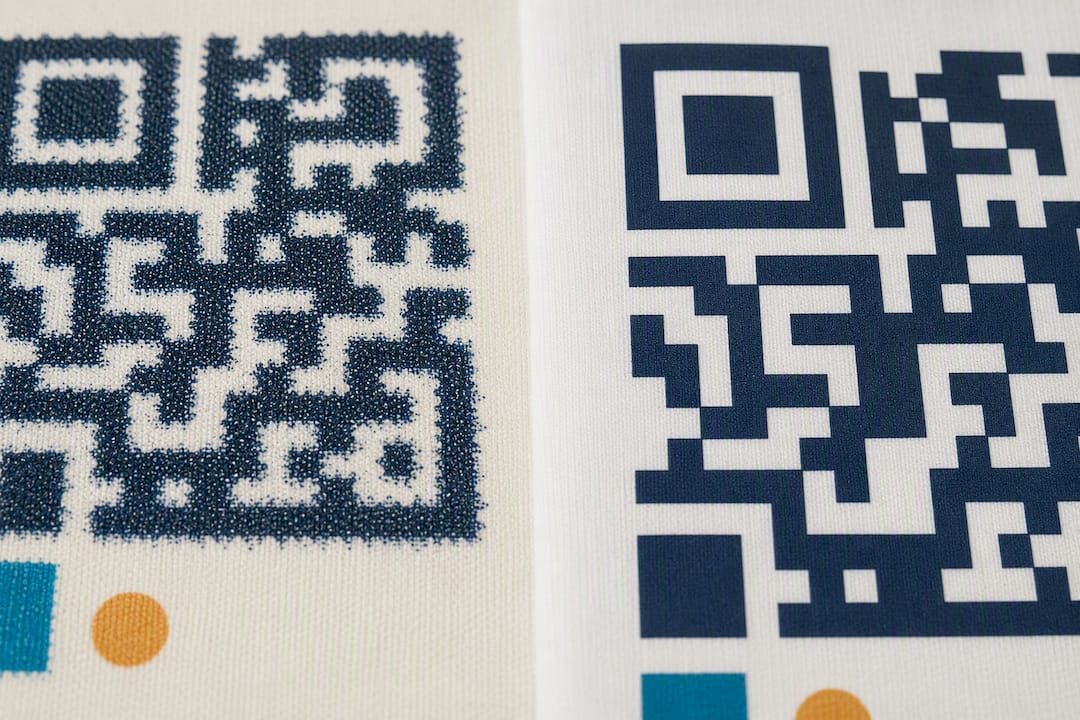
Profi-Tipp: Öffnen Sie eine verdächtige Datei einfach mal auf 400 Prozent Zoom. Wird die Kante körnig oder bleibt sie glatt? Das verrät in Sekunden, ob echte Vektordaten vorliegen.
DPI, Farbmodus und Exportstandards für den Druck
Bei Rasterbildern entscheidet die Auflösung über die Druckqualität, nicht die Dateigröße in Megabyte. Für hochwertige Drucksachen gilt eine hohe Auflösung in Endgröße als Standard, Großformatdrucke wie Banner oder Plakate kommen dagegen oft mit deutlich geringerer Auflösung aus, weil der Betrachtungsabstand größer ist.
Der Farbmodus ist der zweite Stolperstein. Bildschirme arbeiten mit RGB, Druckmaschinen mit CMYK, und die einfache Umrechnung per Klick führt fast immer zu blasseren, stumpferen Farben als erwartet. Wer auf exakte Markenfarben angewiesen ist, kommt an einem Pantone-Farbfächer kaum vorbei.
Für den Export sollten folgende Punkte auf der Liste stehen:
- Datei als PDF/X-1a für den klassischen Druck oder PDF/X-4, wenn Transparenzen im Spiel sind
- Schriften vollständig in Pfade umgewandelt
- Alle Bilder in die Datei eingebettet, nicht nur verlinkt
- Mindestens 3 mm Beschnitt rundherum eingeplant
Diese Exportregeln stammen nicht aus reiner Vorsicht: PDF/X-1a, eingebettete Bilder und in Pfade umgewandelte Schriften gehören laut Fachanleitungen für druckfertige Vektoren zu den Mindeststandards, die eine Druckerei ohne Rückfrage verarbeiten kann.
Fehlt der Beschnitt, entstehen beim Schneiden weiße Ränder. Fehlt das eingebettete Bild, taucht bei der Druckerei plötzlich eine Fehlermeldung oder ein Platzhalter auf, wo eigentlich das Motiv sein sollte.
Vektorisierung: Grenzen der automatischen Umwandlung
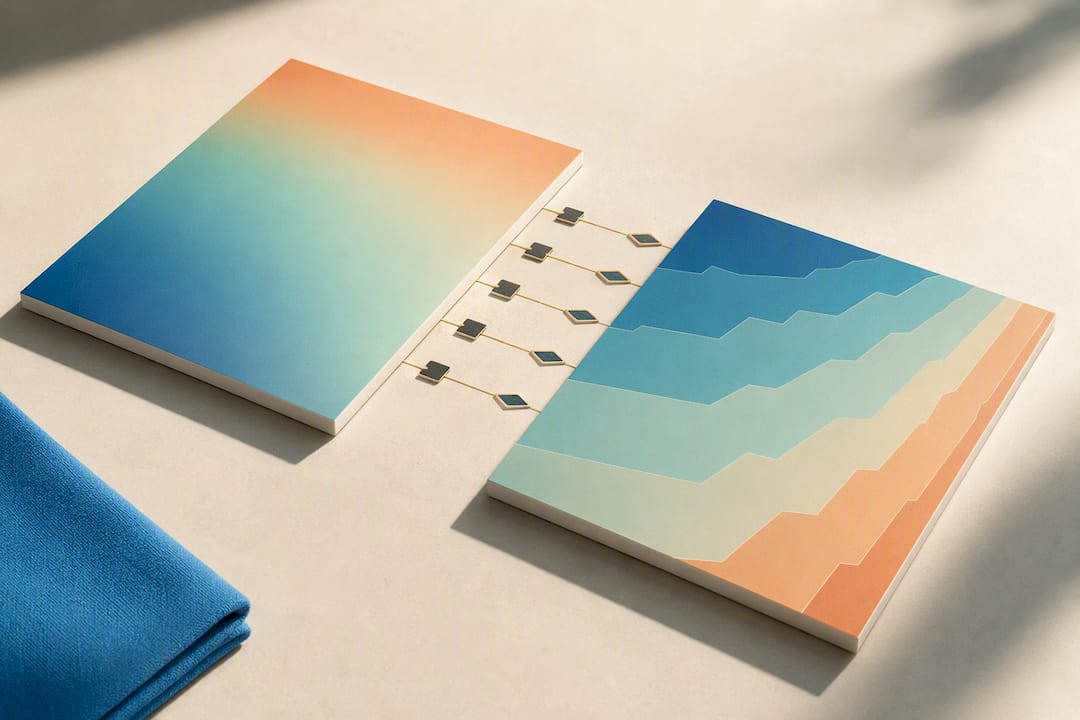
Ein Foto lässt sich technisch in Vektorpfade umwandeln, aber das Ergebnis überzeugt selten auf Anhieb. Automatische Vektorisierungstools wandeln Farbverläufe oft in sichtbare Stufen um, statt einen weichen Übergang zu erzeugen, was bei Großformatdruck besonders auffällt.
Für Logos und einfache Grafiken mit klaren Kanten reicht eine automatische Vektorisierung oft aus. Bei komplexeren Motiven, Farbverläufen oder feinen Details führt daran meist kein Weg vorbei: manuelles Nachzeichnen von Hand, Pfad für Pfad.
Wer trotzdem automatisch vektorisieren möchte, sollte die Vorlage vorbereiten:
- Kontrast vor der Umwandlung erhöhen, damit Kanten klarer erkennbar sind
- Kanten schärfen, bevor das Tool die Konturen erkennt
- Farbanzahl reduzieren, damit das Ergebnis nicht in hunderte kleine Flächen zerfällt
Diese drei Schritte sparen später viel Nacharbeit in Illustrator oder vergleichbaren Programmen.
Preflight Checkliste vor dem Upload der Druckdatei
Bevor eine Datei rausgeht, lohnt sich ein kurzer, aber konsequenter Check. Die folgenden Punkte lassen sich in wenigen Minuten durchgehen:
- Ist das Logo tatsächlich vektorisiert oder nur als Bild eingesetzt?
- Sind alle Schriften in Pfade umgewandelt?
- Liegen Rasterbilder mit mindestens 300 DPI in der finalen Druckgröße vor?
- Stimmt der Farbmodus, also CMYK statt RGB?
- Ist rundherum Beschnitt eingeplant?
- Gibt es unerwünschte Transparenzen, die beim Export Probleme machen?
- Lässt sich ein enthaltener QR-Code noch problemlos scannen?
Ein schneller Trick für die PDF-Kontrolle: Reinzoomen auf 300 bis 400 Prozent und versuchen, Text mit dem Auswahlwerkzeug anzuklicken. Lässt er sich als Text markieren, ist er noch keine Kontur. Bleibt er starr wie ein Bild, wurde er bereits in Pfade umgewandelt.
| Prüfpunkt | Worauf Sie achten |
|---|---|
| Vektorstatus Logo | Kanten bei starkem Zoom glatt statt körnig |
| Schriften | Als Pfad, nicht mehr bearbeitbar als Text |
| Bildauflösung | Mindestens 300 DPI in Endgröße |
| Beschnitt | 3 mm Zugabe rundherum vorhanden |
Eine ausführlichere technische Anleitung für Textildruck-Dateien findet sich in der Anleitung zur Erstellung von Druckdaten für T-Shirts.
Wie TDM.jetzt Vektor- und Rasterdaten im Textildruck einsetzt
Im Alltag von TDM - Textildruck München treffen beide Welten ständig aufeinander. Der DTF-Druck, den TDM.jetzt für individuelle Motive einsetzt, eignet sich besonders gut für fotorealistische Rastermotive mit feinen Farbverläufen. Logos, Schriftzüge und Vereinsembleme laufen dagegen, wo immer möglich, als Vektordatei durch die Produktion, weil sie so auf jedem Format vom kleinen Ärmelaufdruck bis zum großen Rückendruck gleich scharf bleiben.
Die Produktion dauert in der Regel 2 bis 3 Werktage, mit einer Expressoption auf Anfrage. Der Online-Konfigurator hilft dabei schon vor dem Absenden, offensichtliche Fehler zu vermeiden.
Für eine reibungslose Bestellung hilft es, wenn Kunden folgende Punkte selbst mitbringen:
- Logos möglichst als AI, EPS oder SVG statt als JPG
- Fotomotive mit mindestens 300 DPI in der geplanten Druckgröße
- Ausreichend Rand beziehungsweise Beschnitt um das Motiv herum
Wie sich das konkret bei einem fotorealistischen Rastermotiv auswirkt, zeigt das Beispiel im Artikel zum Fotodruck auf Hoodies mit DTF.
Schnellregeln vom Druckprofi
Drei Dinge prüfe ich bei jeder Datei zuerst: Liegt das Logo als Vektor vor, stimmen die 300 DPI bei Fotos, und gibt es einen Proof zum Gegenlesen. Ein Andruck deckt neun von zehn Fehlern auf, bevor die Maschine läuft. Und ganz ehrlich: Eine kurze Rückfrage bei der Druckerei kostet fünf Minuten, ein Fehldruck kostet einen ganzen Arbeitstag.
— Markus
Quellen
Wer tiefer einsteigen möchte, findet bei IscoOptic eine Übersicht zu den Vorteilen von Vektorgrafiken im Designprozess. Zum Unterschied zwischen SVG und PDF für Web und Druck lohnt sich der Vergleich von StreamPress. Praktische Grundlagen zu Logos und Vektordaten liefert außerdem dieser Ratgeber zu Schriftzügen und Logos.
Wer die eigene Datei jetzt direkt in Produktion geben möchte, findet passende Vorlagen und Bestelloptionen in der Textildruck-Kategorie für Unternehmen in Bayern von TDM.jetzt.
- Bauprint
- Druckfertige Vektoren erstellen: Komplettanleitung | VectoSolve
- Pixelgrafik vs. Vektorgrafik – Ein Vergleich | IONOS Digitalguide